Как получить ссылку, QR-код и виджет записи
Ссылку на запись можно отправить клиенту в сообщении. QR-код удобно распечатать для стойки администратора, а виджет — разместить на своём сайте.
Перед началом
На иллюстрации показан учебный адрес. Скопируйте ссылку именно из настроек своей компании; не перепечатывайте адрес со снимка.
Подготовьте ссылку для клиентов
- Включите онлайн-запись и сохраните настройки.
- Откройте «Онлайн-запись и сайт» → «Ссылки и виджет».
- Если нужна ссылка на конкретную услугу, сотрудника или филиал, выберите их в форме. Доступные поля зависят от способа записи.
- Скопируйте ссылку. Если нужен QR-код для печати, скачайте его после выбора параметров.
- Для добавления формы записи на свой сайт скопируйте код виджета и передайте его тому, кто редактирует сайт.
- Откройте ссылку и проверьте QR-код камерой телефона. Убедитесь, что открывается запись на нужную услугу, к нужному сотруднику или в нужный филиал.
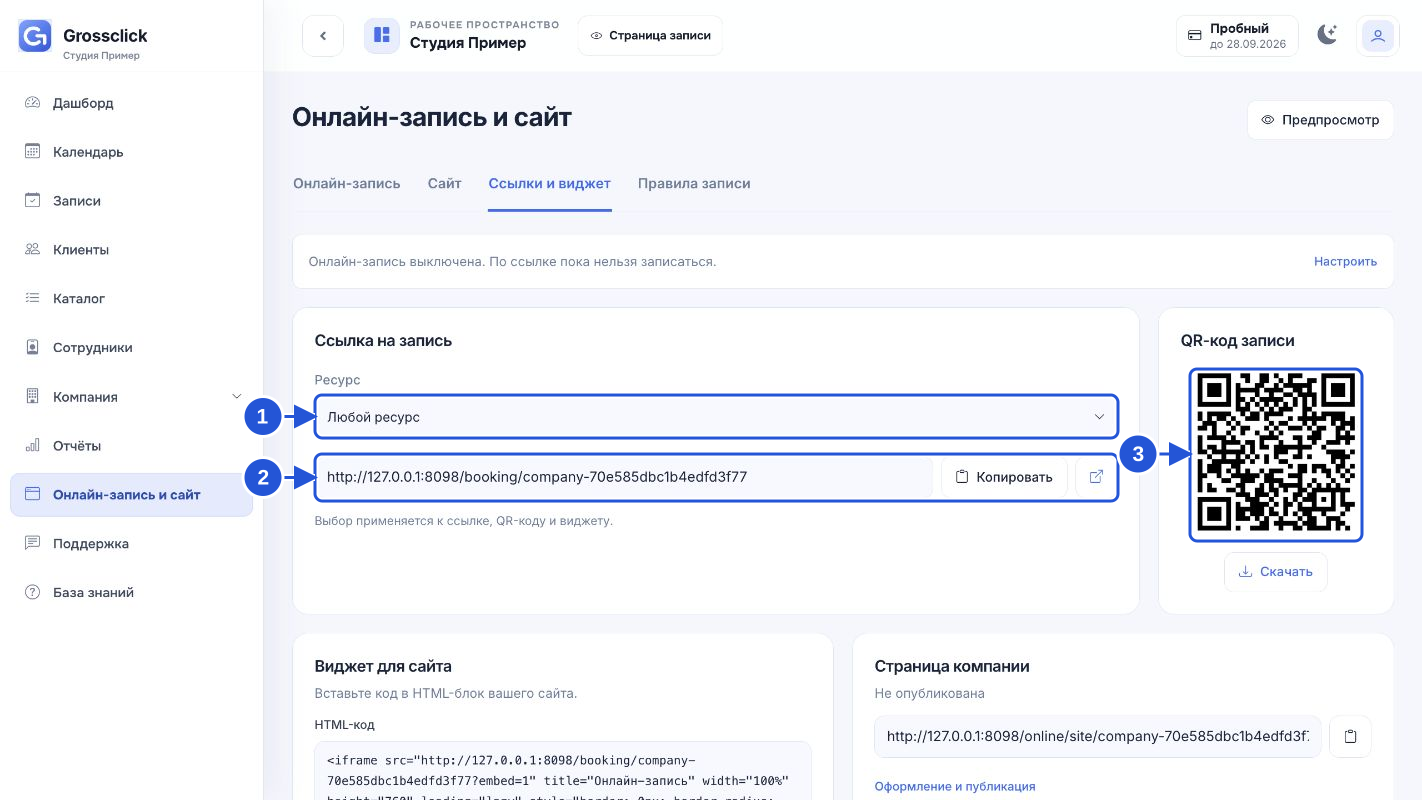 Увеличить скриншот ↗
- При необходимости выберите конкретного сотрудника или ресурс.
- Скопируйте ссылку на запись.
- Скачайте QR-код для ваших клиентов.
Ссылка и QR-код открывают нужную форму записи. После установки виджета проверьте ту же форму на своём сайте.
Частые вопросы
Почему QR-код открывает не ту услугу?
Выберите нужную услугу и скачайте QR-код заново. Ранее скачанное изображение после изменения настроек не обновляется.
Почему не получается создать ссылку с выбранными параметрами?
Проверьте, оказывает ли выбранный сотрудник эту услугу в нужном филиале и включена ли для них онлайн-запись.
Остался вопрос?
Связаться с поддержкой ↗Напишите, на каком шаге нужна помощь.