Как добавить товар и перенести его в архив
В каталоге можно хранить товары: указывать цену, остаток, артикул и описание. Товар, который больше не продаётся, можно отправить в архив, а позже восстановить.
Как добавить товар
- Откройте «Каталог» и нажмите «Создать» → «Товар».
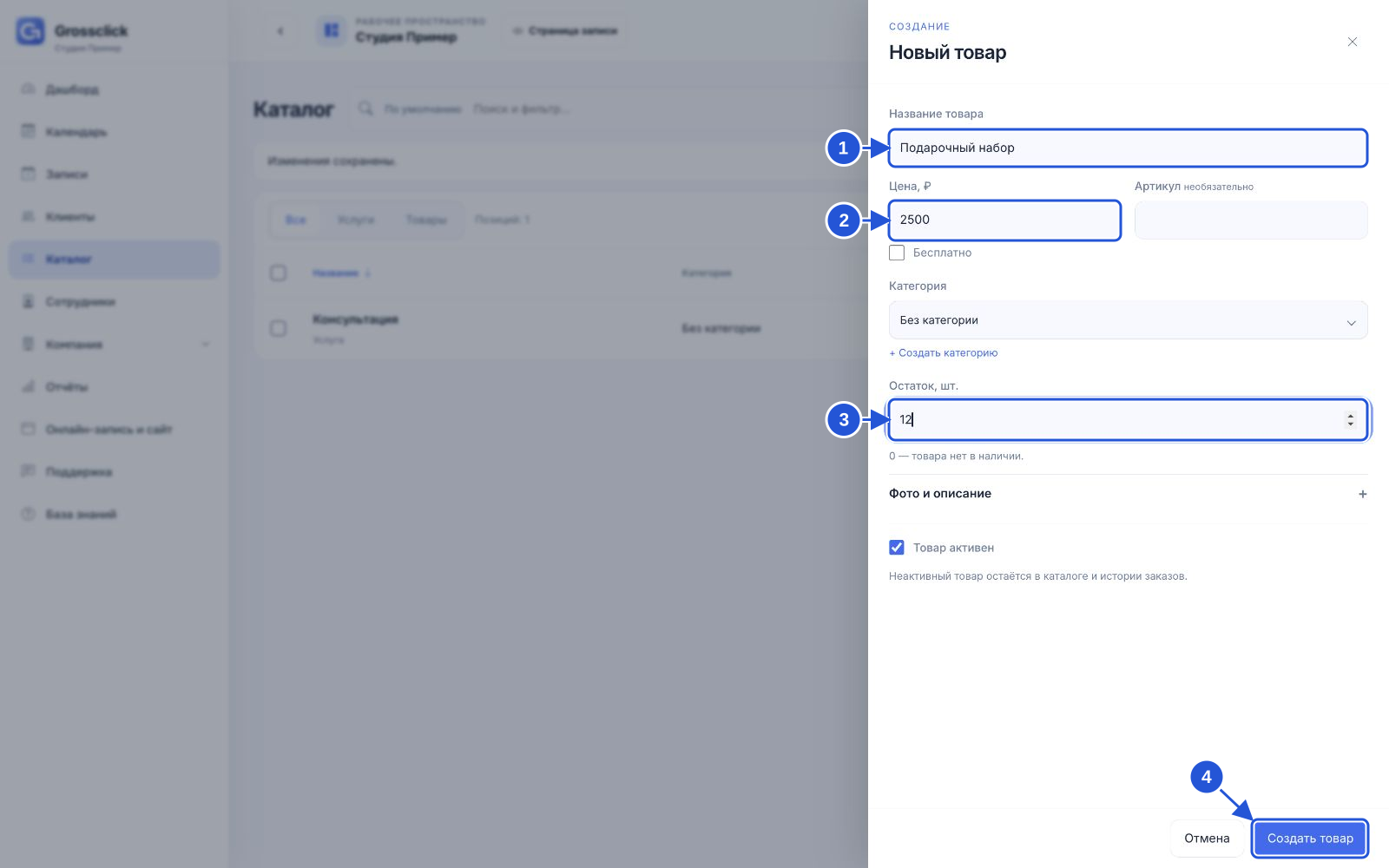
- Введите название и цену. При необходимости укажите артикул.
- Выберите категорию. В поле «Остаток, шт.» укажите количество товара. Значение 0 означает, что товара нет в наличии.
- Откройте «Фото и описание», если хотите добавить изображение и рассказать о товаре подробнее.
- Нажмите «Создать товар». Откройте вкладку «Товары» и найдите новую карточку.
 Увеличить скриншот ↗
- Введите название товара.
- Укажите цену за единицу.
- Введите количество товара в наличии.
- Создайте карточку товара.
Как перенести товар в архив
- На вкладке «Товары» отметьте галочками нужные строки.
- На панели действий откройте меню с тремя точками и выберите «В архив».
- Проверьте список товаров в окне подтверждения и нажмите «В архив».
Как найти и восстановить товар
- Нажмите «Фильтр». В поле «Статус» выберите «В архиве».
- Найдите товар и отметьте его галочкой.
- На панели действий откройте меню с тремя точками и выберите «Восстановить».
- Выберите статус «Активные» и убедитесь, что товар снова появился в списке.
Новый товар появился на вкладке «Товары». После архивации его можно найти через фильтр «В архиве», а после восстановления — среди активных товаров.
Частые вопросы
Почему товар нельзя выбрать при онлайн-записи?
Онлайн-запись позволяет выбрать услугу или забронировать время сотрудника, помещения либо оборудования. Товар хранится в каталоге, но время для него не бронируется.
Что произойдёт с историей после архивации?
История записей и заказов сохранится. Архивация позволяет убрать товар из активного списка и при необходимости вернуть его.
Остался вопрос?
Связаться с поддержкой ↗Напишите, на каком шаге нужна помощь.