Как добавить перерыв до и после записи
Задайте дополнительное время, если до визита нужно подготовить рабочее место, а после — провести уборку. В это время клиент не сможет записаться на следующий визит.
Укажите длительность перерывов
- Откройте нужную услугу в каталоге.
- Раскройте «Настройки записи». В поле «Перерыв до записи, мин» укажите время на подготовку, а в поле «Перерыв после записи, мин» — время после визита.
- Сохраните услугу и откройте онлайн-запись. Проверьте, какое время теперь доступно клиенту.
- Учитывайте общую длительность: сама услуга и оба перерыва должны помещаться в рабочее время.
- Если на услугу уже есть записи, отдельно проверьте их время в календаре.
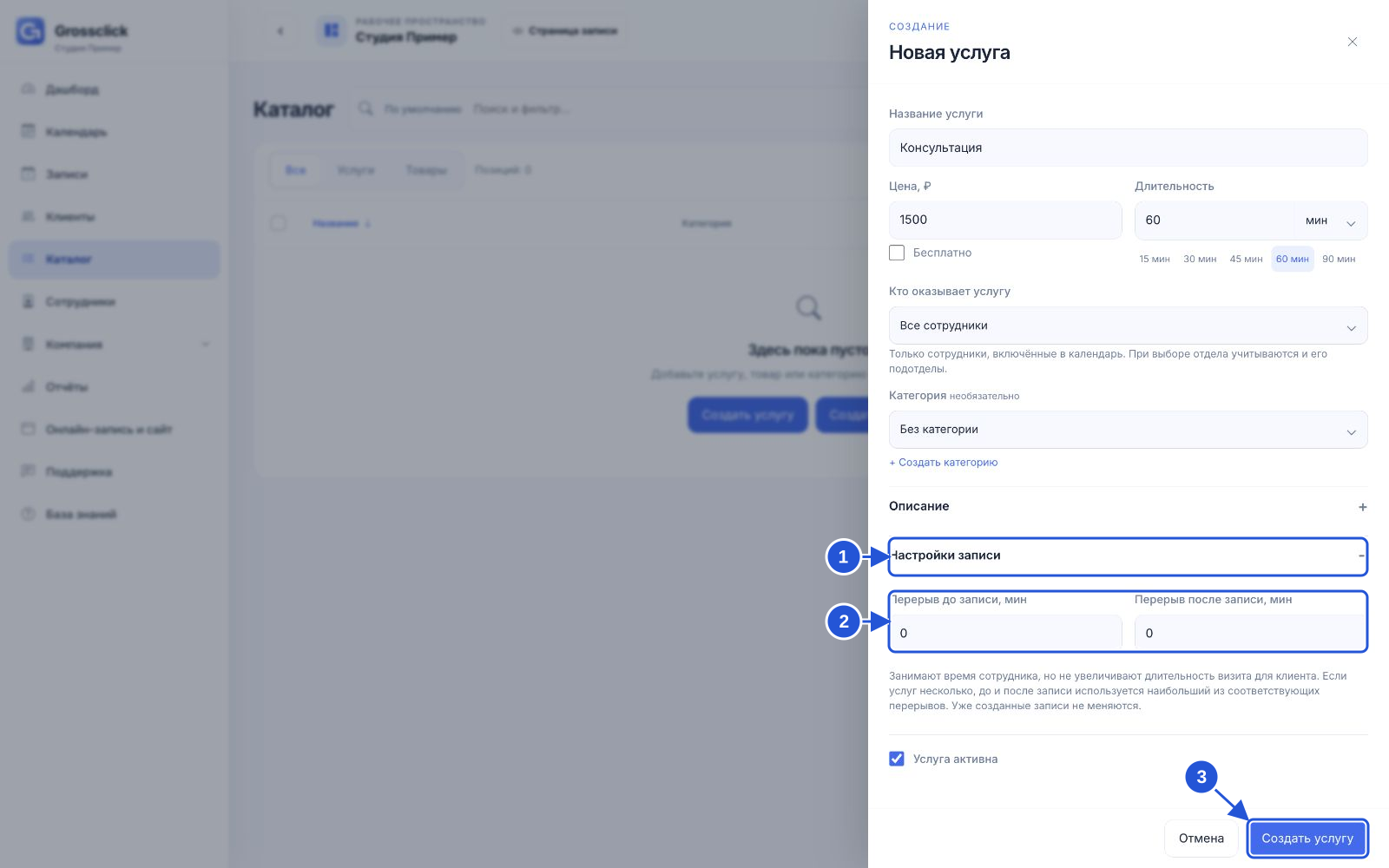 Увеличить скриншот ↗
- Откройте «Настройки записи».
- Укажите время на подготовку и уборку. Эти перерывы занимают время сотрудника.
- Сохраните услугу после изменения настроек.
При подборе времени для новой записи учитываются указанные перерывы до и после услуги.
Частые вопросы
Почему после добавления перерыва стало меньше свободного времени?
Для записи теперь нужен более длинный свободный промежуток. Проверьте рабочие часы, обеденный перерыв и соседние визиты.
Как считаются перерывы, если в записи несколько услуг?
Длительности услуг складываются. Из перерывов до услуг берётся самый длинный, и отдельно — самый длинный перерыв после услуг.
Остался вопрос?
Связаться с поддержкой ↗Напишите, на каком шаге нужна помощь.