Как настроить рабочие часы компании
Общий график задаёт дни и часы работы компании. По нему работают сотрудники, помещения и оборудование, для которых не настроено отдельное расписание.
Задайте рабочую неделю
- Откройте «Компания» → «Настройки компании» → «Базовый график компании». Из быстрой настройки в этот редактор ведёт кнопка «Изменить график».
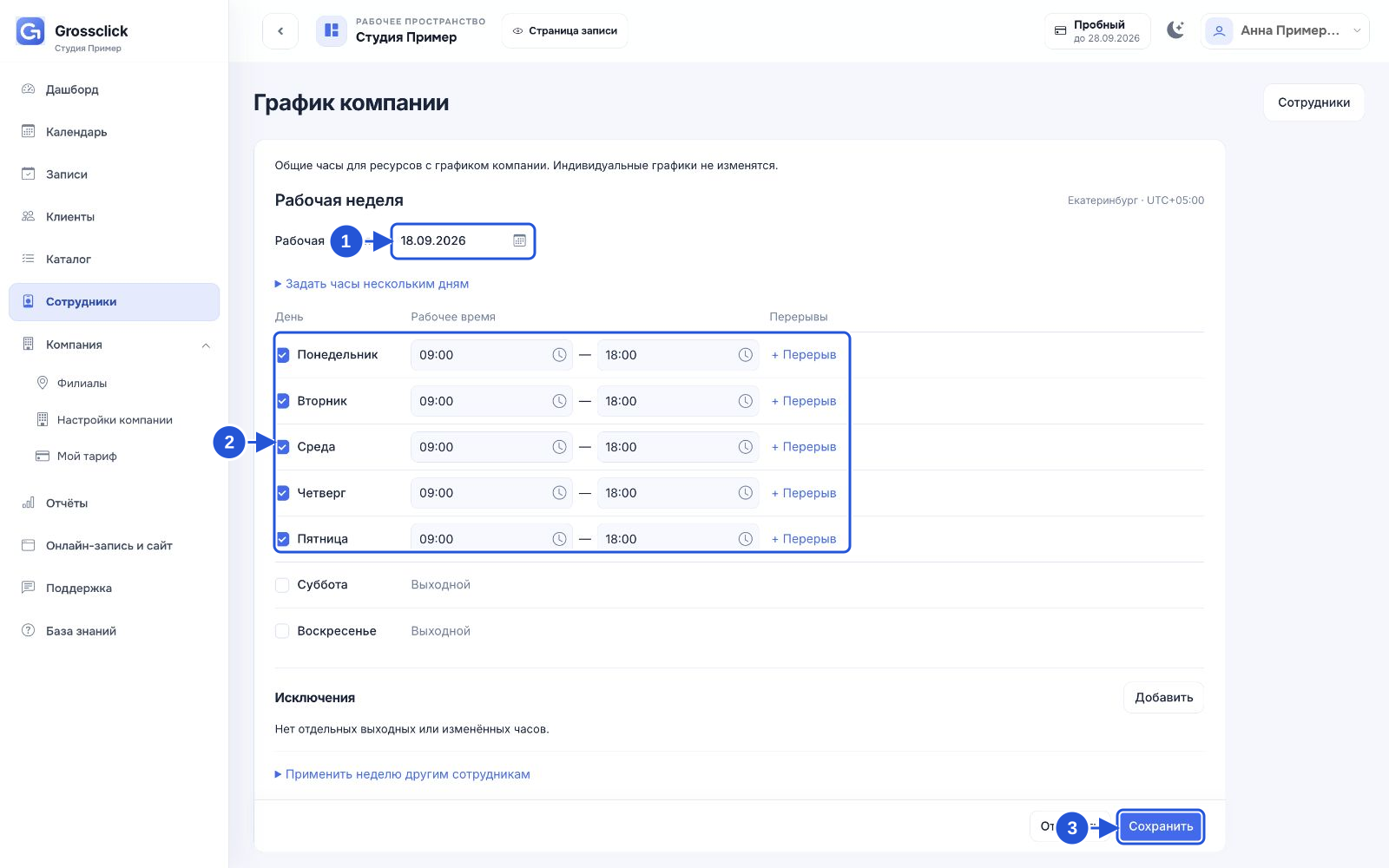
- Проверьте дату в поле «Рабочая неделя с». Включите рабочие дни, а выходные оставьте выключенными.
- Укажите начало и конец каждого рабочего дня. Если нужен перерыв, добавьте его внутри рабочего времени.
- Если часы во все рабочие дни одинаковые, примените их к остальным дням с помощью кнопки в редакторе.
- Сохраните график. Если появится предупреждение о существующих записях, проверьте их перед подтверждением изменений.
 Увеличить скриншот ↗
- Укажите дату, с которой действует график.
- Включите рабочие дни, задайте часы и перерывы.
- Сохраните график.
Сохранённые дни и часы показаны в графике. При онлайн-записи клиенту предлагается свободное время в пределах этого расписания.
Частые вопросы
Почему график не сохраняется?
Проверьте время: начало дня должно быть раньше окончания, а перерыв должен помещаться между ними.
Почему у сотрудника другие рабочие часы?
У сотрудника может быть собственный график, отдельные часы на выбранную дату или новый график с более поздней датой начала. Откройте его расписание и проверьте эти настройки.
Остался вопрос?
Связаться с поддержкой ↗Напишите, на каком шаге нужна помощь.