Как настроить компанию за пять шагов
Быстрая настройка поможет подготовить компанию к приёму клиентов: указать данные, добавить сотрудников, задать график и выбрать способ записи. Включить онлайн-запись можно после проверки всех настроек.
Пройдите быструю настройку
- Откройте «Компания» → «Настройки компании» → «Быстрая настройка».
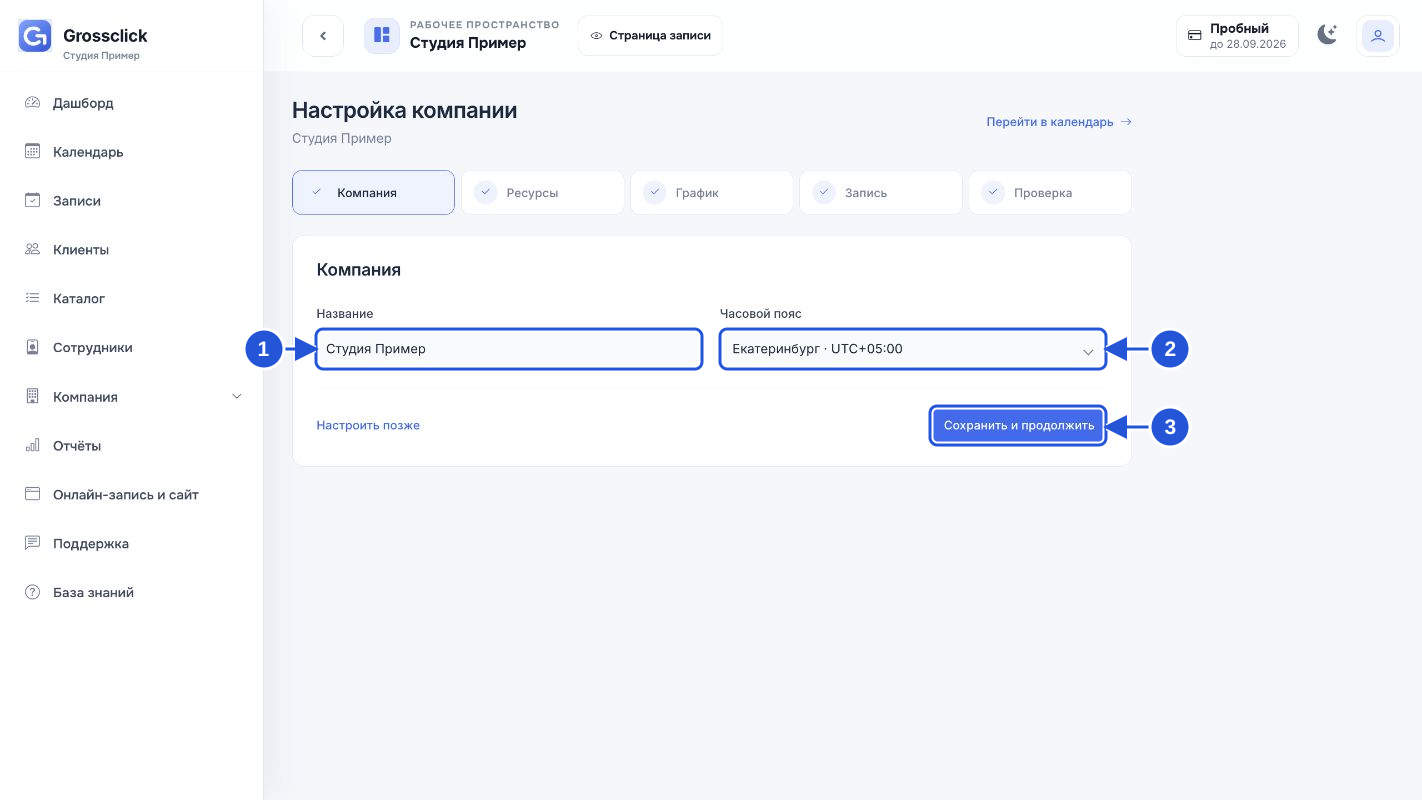
- На шаге «Компания» проверьте название и часовой пояс.
- На шаге «Ресурсы» проверьте свою карточку. Если нужно, добавьте сотрудников, помещения или оборудование.
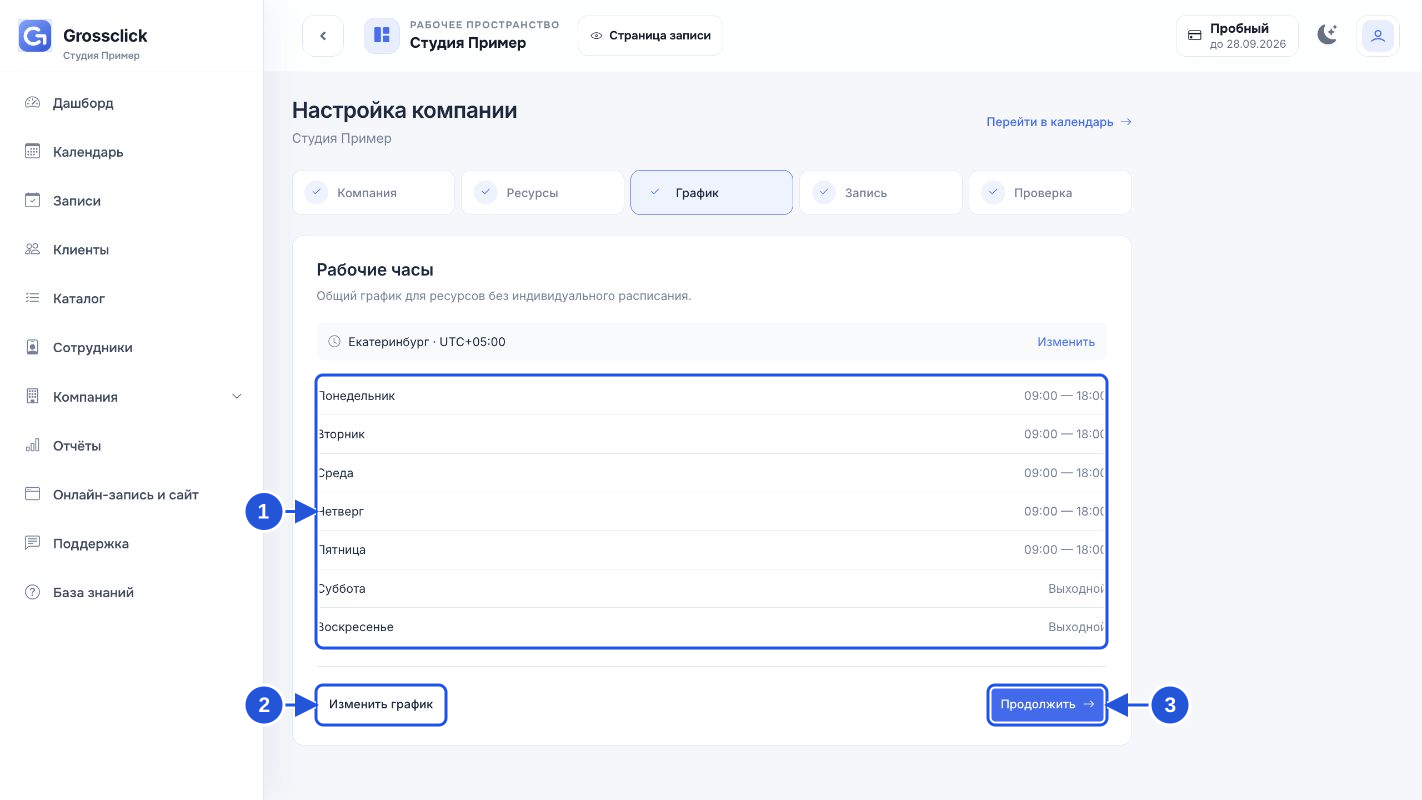
- На шаге «График» проверьте рабочие часы. Для изменения готового расписания нажмите «Изменить график».
- На шаге «Запись» выберите запись по услуге, без услуги или оба варианта. Для записи без услуги укажите длительность визита.
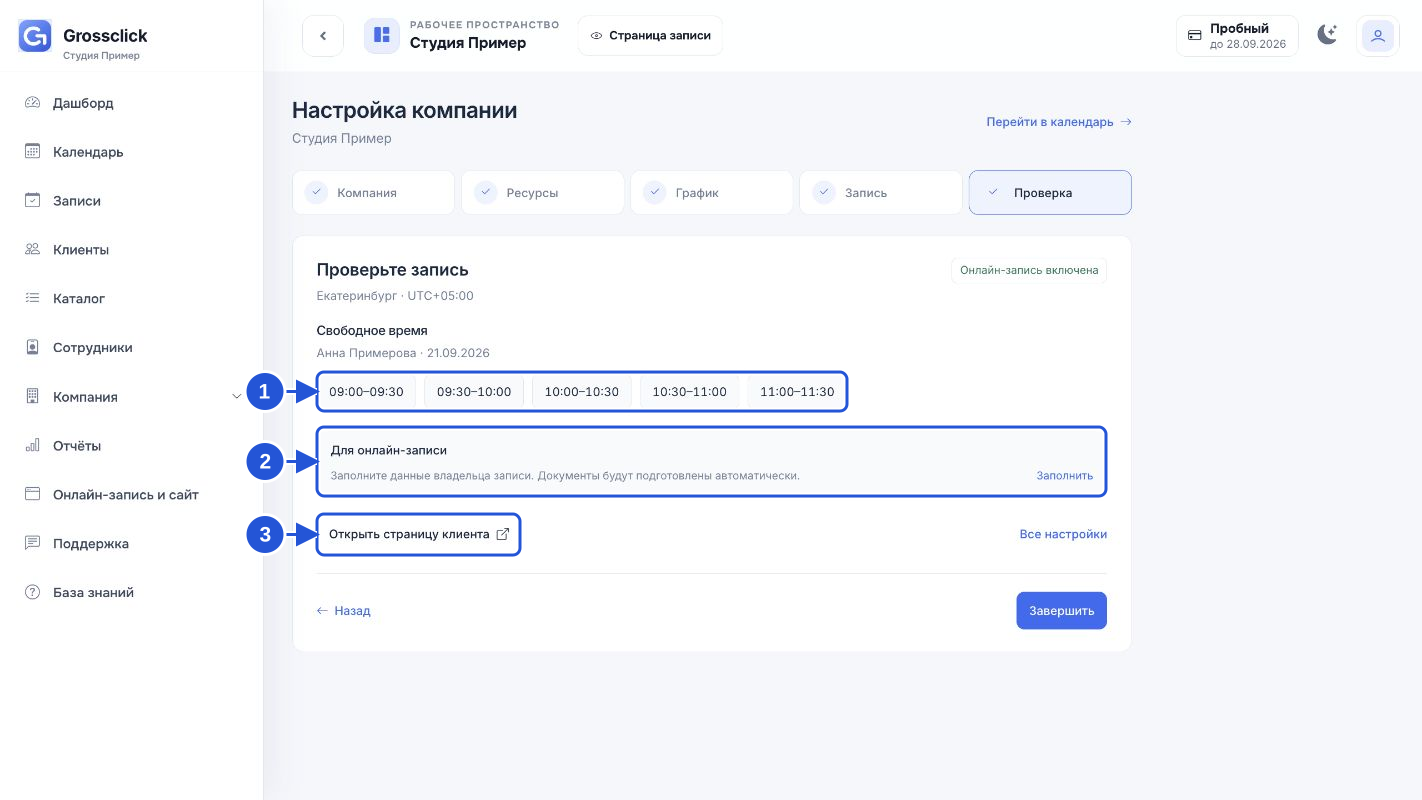
- На шаге «Проверка» посмотрите свободное время и заполните недостающие настройки по подсказкам. Откройте страницу клиента в режиме предпросмотра.
 Увеличить скриншот ↗
- Введите название компании.
- Выберите город, по времени которого будет работать календарь.
- Сохраните настройки и перейдите к следующему шагу.
Как заполнить рабочие часы
- Если график уже задан, проверьте его на шаге «График». Чтобы изменить часы, нажмите «Изменить график».
- В редакторе отметьте рабочие дни и укажите начало и конец работы. Например, с 09:00 до 18:00.
- Добавьте перерывы и проверьте дату начала нового расписания. Сохраните изменения.
 Увеличить скриншот ↗
- Проверьте часы работы и выходные.
- Нажмите «Изменить график», если нужно поменять расписание.
- Перейдите к настройке записи.
Как включить запись после проверки
Проверьте часовой пояс и свободное время. Если система просит заполнить данные владельца записи, перейдите по ссылке «Заполнить». Затем откройте страницу клиента. Предпросмотр позволяет проверить форму, но создать визит в нём нельзя. Для приёма настоящих записей включите онлайн-запись в её настройках и сохраните изменения.
 Увеличить скриншот ↗
- Проверьте, нашлось ли свободное время.
- Заполните недостающие настройки по подсказкам.
- Откройте предпросмотр формы записи.
По обычной ссылке для клиентов открывается форма с доступными датами и временем. Проверяйте именно публичную ссылку: предпросмотр работает и до завершения всех настроек.
Частые вопросы
Можно настроить компанию сейчас, а включить запись позже?
Да. Сохраните настройки и вернитесь к включению онлайн-записи, когда будете готовы принимать клиентов.
Что делать, если записи уже есть, а график не задан?
Перейдите по ссылке на полный редактор графика. Перед сохранением проверьте предупреждения о записях, которые окажутся за пределами новых рабочих часов.
Напишите, на каком шаге нужна помощь.