Как включить онлайн-запись
Включите онлайн-запись, чтобы клиенты могли сами выбирать время по вашей ссылке. Перед этим добавьте услуги или ресурсы и настройте рабочие часы.
Перед началом
Один включённый переключатель ещё не гарантирует доступность формы: проверьте список готовности и обычную ссылку для клиентов. Предпросмотр предназначен только для проверки.
Разрешите клиентам записываться онлайн
- Откройте «Онлайн-запись и сайт» → «Онлайн-запись».
- Посмотрите, какие настройки ещё нужно заполнить. В том числе проверьте данные владельца записи на вкладке «Правила записи». Перейдите по подсказкам и заполните недостающее.
- Выберите способ записи и укажите услуги или ресурсы, которые будут доступны клиентам.
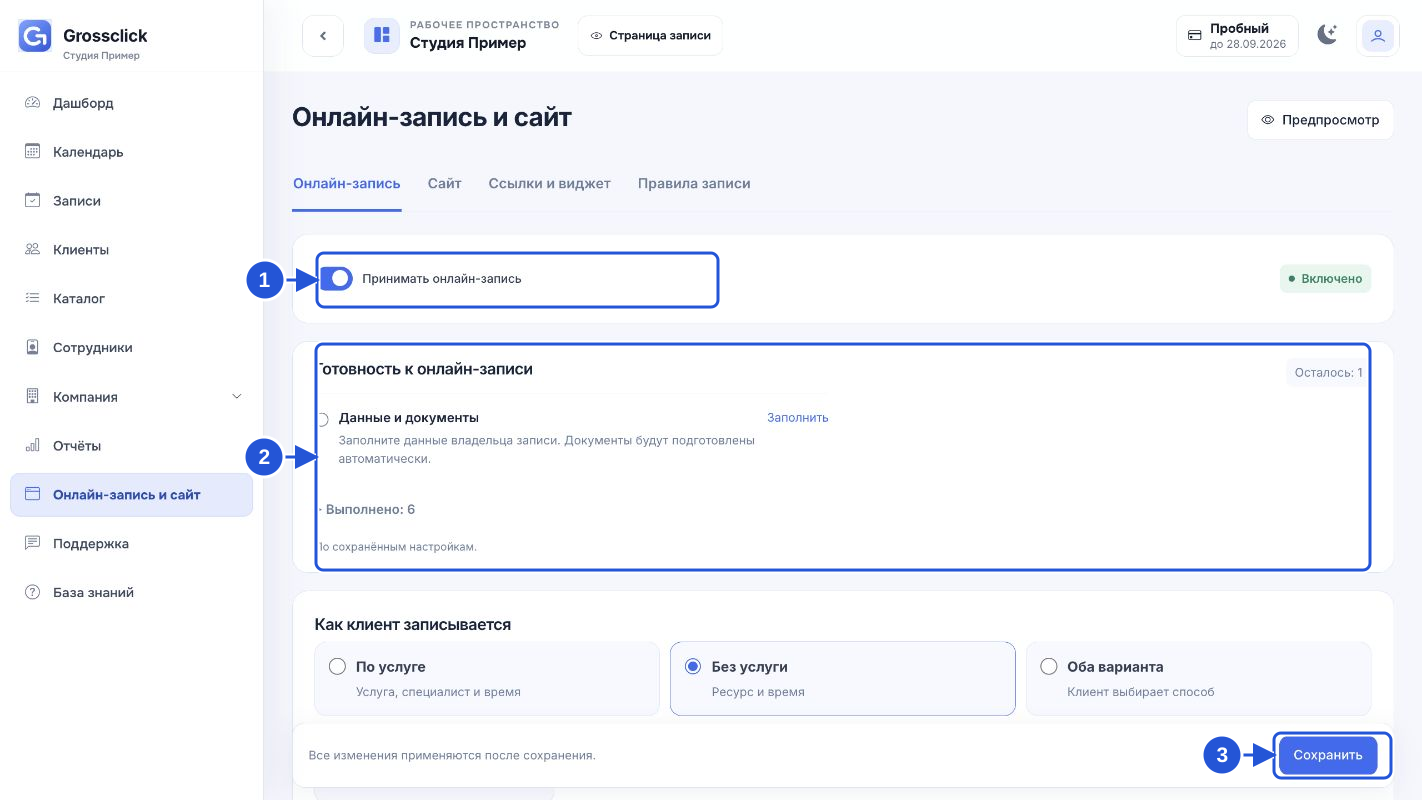
- Включите «Принимать онлайн-запись» и нажмите «Сохранить».
- Откройте ссылку для клиентов. Убедитесь, что можно выбрать услугу или ресурс, дату и свободное время.
 Увеличить скриншот ↗
- Включите приём онлайн-записей после подготовки настроек.
- Посмотрите, что ещё нужно заполнить.
- Сохраните изменения.
Онлайн-запись включена. По ссылке для клиентов открывается форма с доступными датами и временем.
Частые вопросы
Почему сайт компании открыт, а записаться нельзя?
Сайт и онлайн-запись включаются отдельно. Откройте вкладку «Онлайн-запись» и проверьте переключатель «Принимать онлайн-запись».
Почему переключатель снова выключен после обновления страницы?
Нажмите «Сохранить» после включения. Если настройки не сохранились, прочитайте сообщение на странице и заполните указанные поля.
Остался вопрос?
Связаться с поддержкой ↗Напишите, на каком шаге нужна помощь.