 Grossclick
Онлайн-запись · Расписание команды
Grossclick
Онлайн-запись · Расписание команды
Как студии создавать, переносить и отменять записи в Grossclick
Пять шагов администратора на одной учебной записи: сохранённый график, создание, перенос и отмена визита.
Один клиент пишет мастеру, другой звонит администратору — и оба рассчитывают на одно время. Договоритесь, где команда хранит окончательный список визитов. В общий календарь должны попадать договорённости из переписки, звонков и других каналов записи.
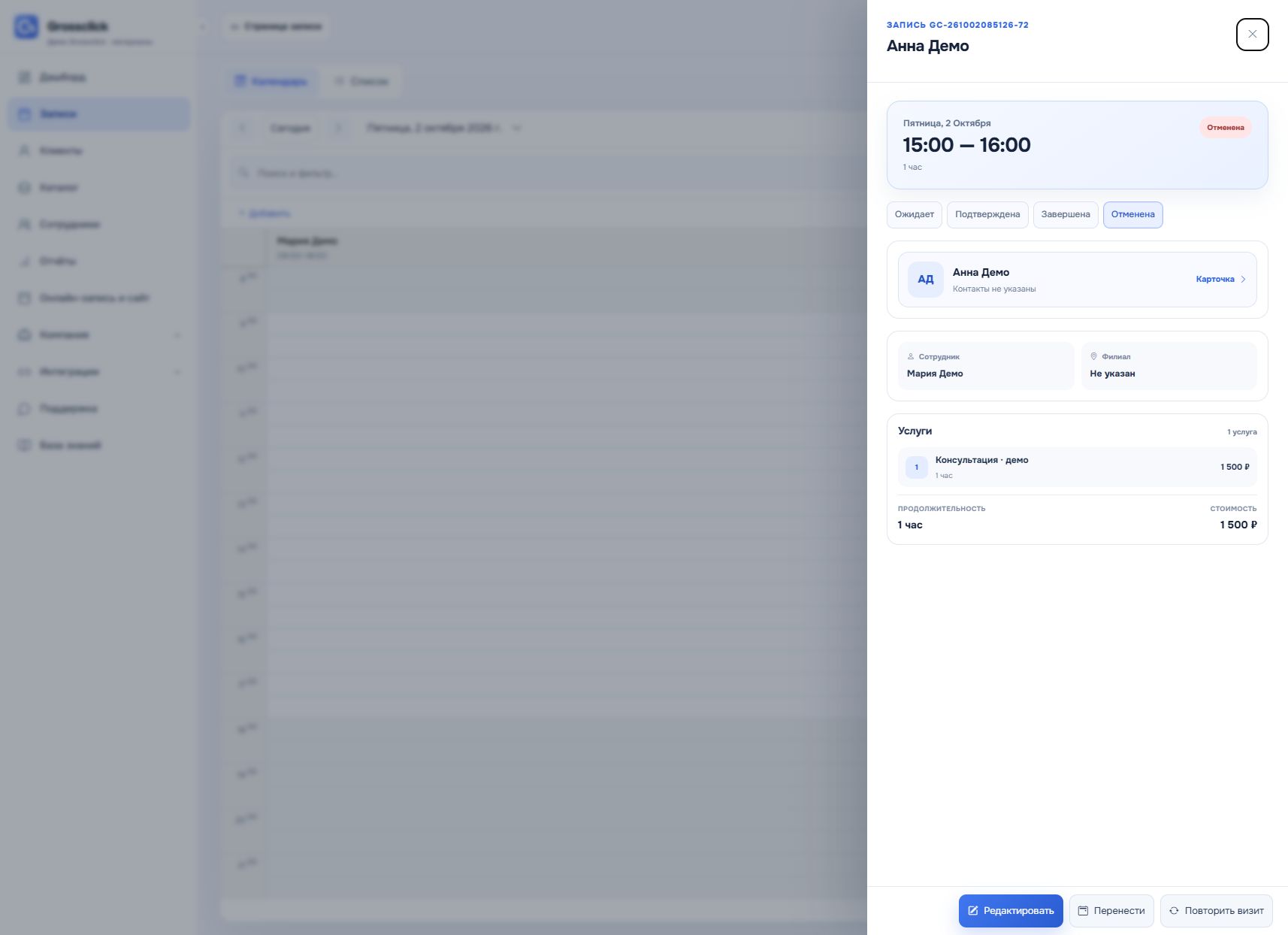
Ниже — пять шагов, проверенных 2 октября 2026 года в отдельной компании «Демо Grossclick · материалы». Учебный клиент Анна Демо записан к Марии Демо на услугу «Консультация · демо». Визит создан в календаре администратора, затем перенесён и отменён; номер записи на трёх итоговых кадрах совпадает.
Этот пример показывает работу администратора с календарём. Отправка записи по публичной клиентской ссылке в показанный тест не входила.
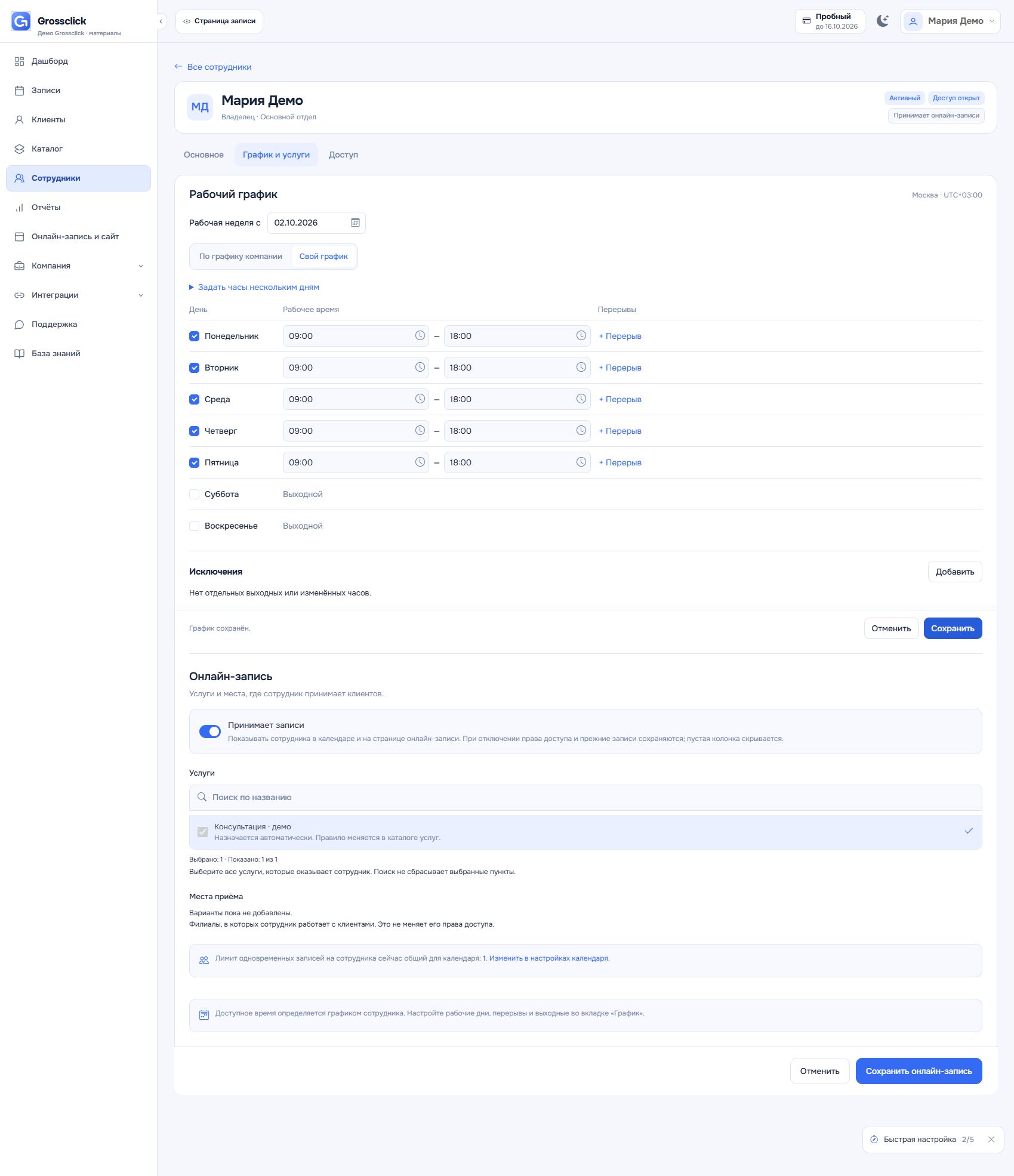
Сохраните график сотрудника
Выберите дату перехода на общее расписание и внесите уже согласованные будущие визиты. Сервис не узнает о личной договорённости мастера сам по себе: команда должна добавлять её в календарь до подтверждения времени клиенту.
Откройте сотрудника и раздел «График и услуги». Выберите график компании или собственную рабочую неделю. Проверьте дату начала, часы, выходные и исключения. В учебном примере сохранён собственный график Марии Демо: по будням с 09:00 до 18:00, начиная со 2 октября.
Подготовьте услугу и заполните запись
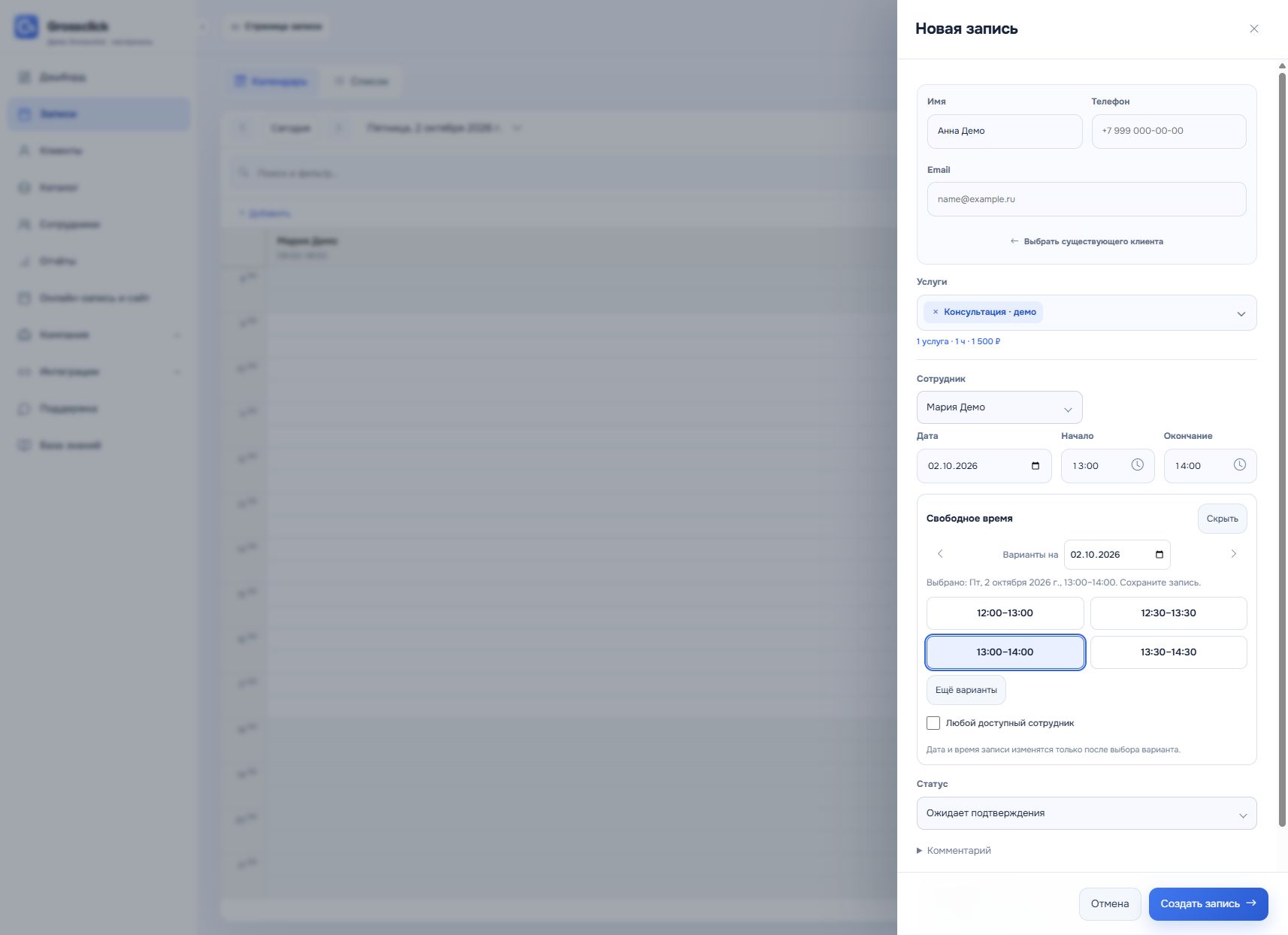
В «Каталоге» задайте услуге понятное название, цену, длительность и исполнителя. При необходимости предусмотрите перерывы до или после визита. Для примера используется одна часовая консультация.
В календаре откройте новую запись. Выберите клиента, услугу, сотрудника и свободное время. На кадре введено вымышленное имя; телефон и почта оставлены пустыми. Серые примеры в этих полях — подсказки интерфейса.
Сохраните визит и откройте карточку
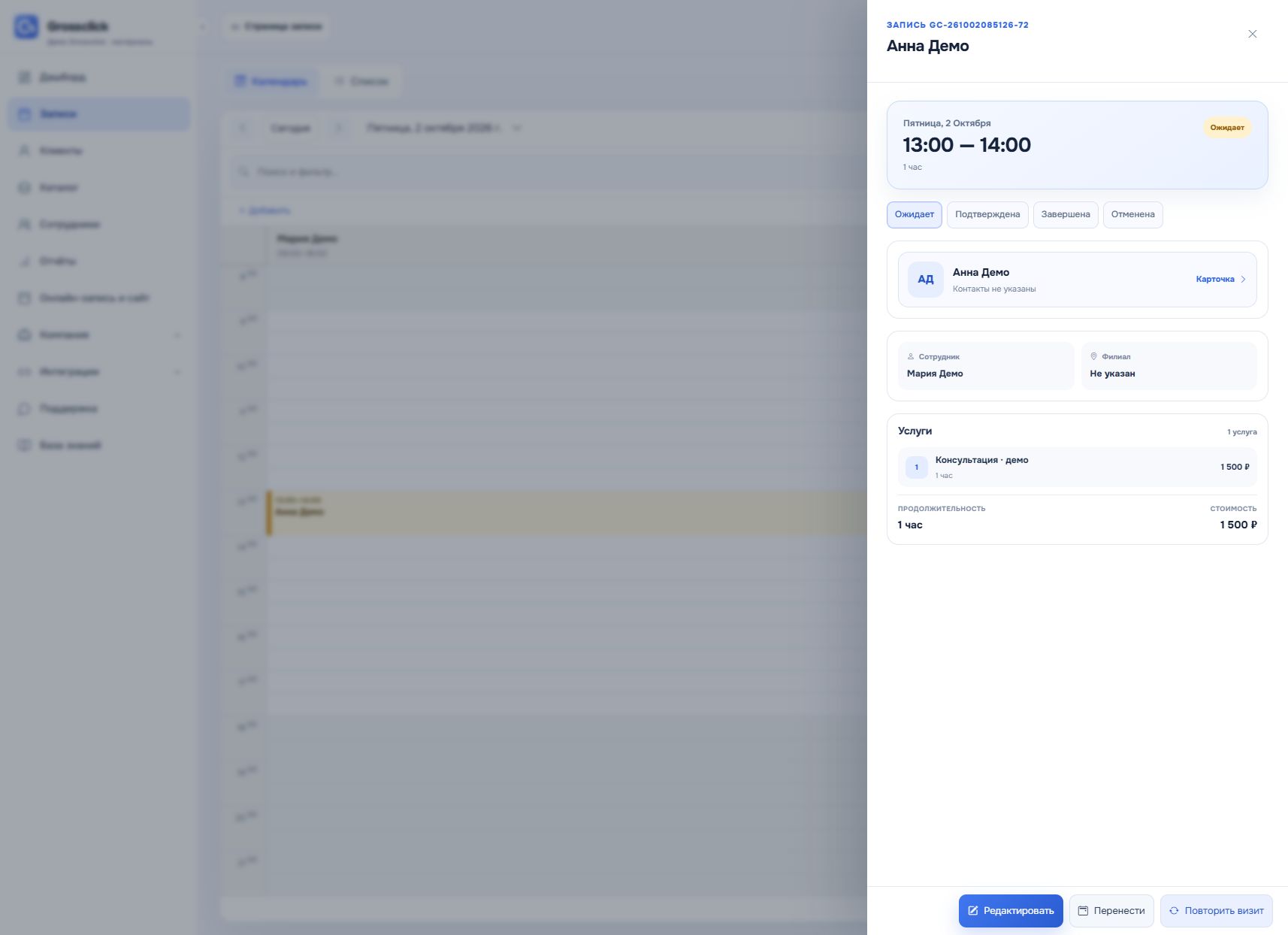
Нажмите «Создать запись», затем откройте новый визит в календаре. Сверьте клиента, услугу, сотрудника и время с заполненной формой.
В этом примере у записи появился номер, время осталось 13:00–14:00, а статус — «Ожидает». Указанные в карточке 1 500 ₽ — стоимость учебной услуги; платёж во время проверки не проводился.
Перенесите тот же визит
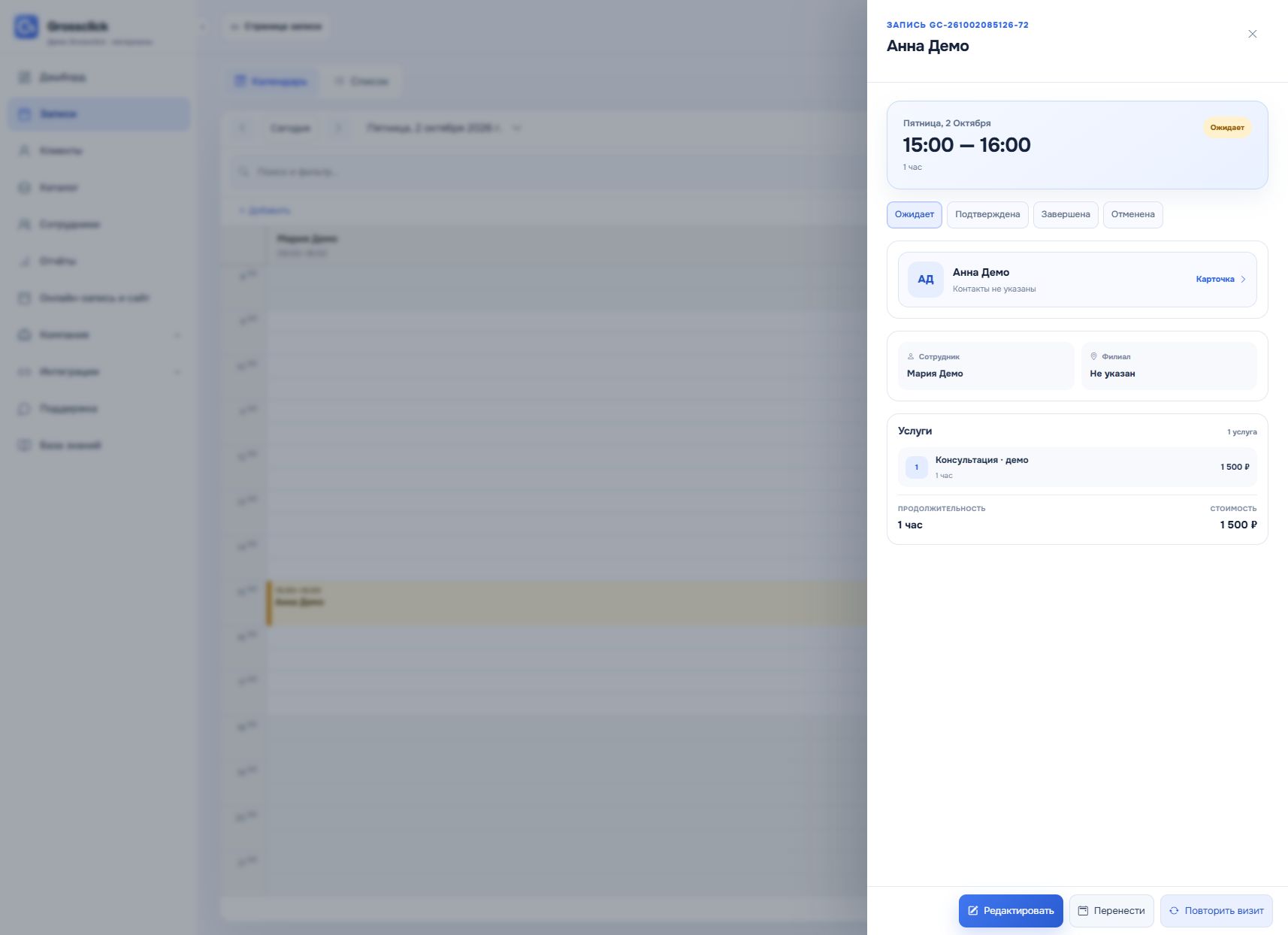
В карточке нажмите «Перенести», выберите другой свободный интервал и сохраните изменение. Создавать второй визит для переноса не нужно.
В учебной проверке время изменилось с 13:00–14:00 на 15:00–16:00. После переноса номер карточки остался прежним.
Отмените запись и проверьте статус
Откройте ту же карточку, выберите «Отменена» и подтвердите действие. Перед подтверждением сверяйте клиента и время.
На последнем кадре сохранён статус «Отменена», а номер записи совпадает с предыдущими шагами. В этой проверке календарь отфильтрован по ожидающим и подтверждённым визитам, поэтому отменённая запись скрылась из сетки. Карточка сохранилась.
Когда перейдёте к записи по клиентской ссылке
Для онлайн-записи отдельно завершите список готовности, проверьте доступные услуги, сотрудников и рабочие часы, затем включите приём записей и сохраните настройки. Обычную клиентскую ссылку скопируйте из раздела «Ссылки и виджет».
Перед распространением ссылки пройдите форму с телефона на разрешённых тестовых данных и найдите этот же визит у администратора. Предпросмотр страницы сам по себе не подтверждает отправку. Это инструкция для вашей проверки: в административном примере от 2 октября публичная отправка не проверялась.
Как выбрать тариф для команды
Считайте всех активных сотрудников, включая владельца и администратора. Для студии с двумя мастерами и отдельным администратором нужны три места. Затем сравните число филиалов и остальные ограничения подходящего тарифа.
Цены и условия перехода после пробного периода проверьте в действующих тарифах Grossclick. Наличие бесплатного тарифа не означает, что вся команда сможет продолжать работу без учёта его лимитов.